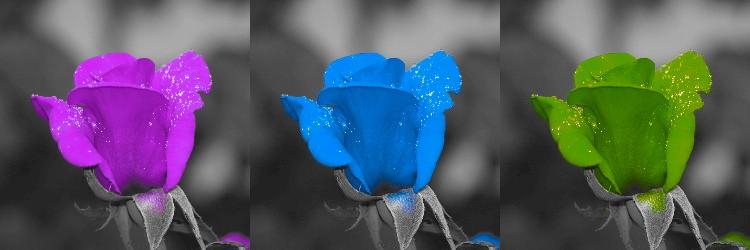
컬러 스플래시: 사진에서 한 가지 색 남기기
창의적인 효과를 위한 더 많은 공간
최신 PhotoPWA 업데이트는 페인팅된 아트 룩을 포함한 특수 효과가 포함된 고해상도 출력을 지원합니다. 브라우저의 메모리 제한 내에서 최대 8000 × 8000픽셀(64MP)의 출력을 생성합니다.
사진은 그대로 유지됩니다. 모든 편집은 클라이언트 측에서 실행됩니다. AI가 사용되지 않으며 필터 강도를 수동으로 제어합니다.
품질이 낮은 사진도 예술적으로 처리한 다음 캔버스 인쇄 및 포스터에 맞게 결과를 자르고 크기를 조정하세요. 이미지를 확대해도 누락된 세부정보를 복원할 수 없습니다.
선택한 색 범위는 유지하고 나머지는 흑백으로 만드세요. 배경과 색이 뚜렷하게 다른 피사체부터 시작하는 것이 좋습니다.
- 편집기에서 사진을 여세요.
- 색상 설정으로 이동하세요. 영어 화면의 이름은 Colors입니다.
- 주요 색상 조절 기능으로 남길 색을 선택하고 미리보기를 확인하세요.
- 같은 색의 다른 영역도 확인하세요. 그 영역 역시 색이 남을 수 있습니다.
- Shift Hue는 유지한 색의 색조를 바꿉니다. 조정 후 새 PNG 또는 JPG로 저장하세요.
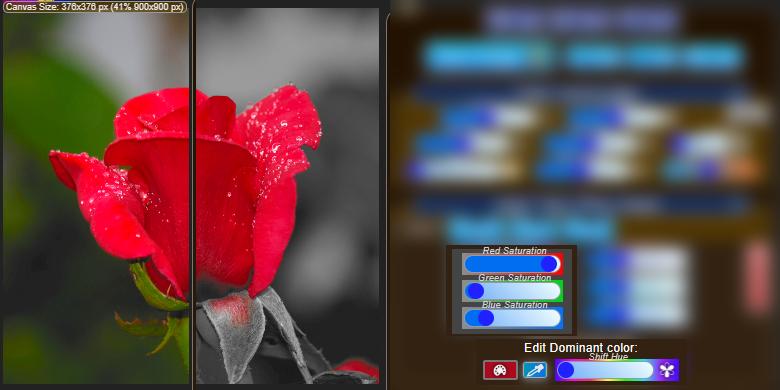
색을 기준으로 선택
이 도구는 물체의 윤곽이 아니라 이미지 전체의 색에 작용합니다. 반사, 그림자, 밝은 부분은 다르게 반응할 수 있습니다. 색이 뚜렷하게 구분되는 사진이 효과를 적용하기 쉽습니다.
컬러 스플래시와 듀오톤
컬러 스플래시는 선택한 색 범위를 유지합니다. 듀오톤은 이미지 전체에 두 색의 팔레트를 적용합니다. 제품의 색을 정확하게 보여 주려면 편집하지 않은 기준 이미지도 보관하세요.